La ficha del escenario a la vista: lees y hablas a la vez
La ficha del escenario ya no está en una ventana que tapa la conversación. En un ordenador se queda fija a la derecha; en el móvil se despliega bajo la cabecera sin tapar el micrófono. Puedes consultarla en mitad de una frase.
Cada escenario trae una ficha: quién eres, con quién hablas, qué datos tienes y qué metas vas a cumplir. Hasta ahora, para volver a leerla en mitad de la conversación había que abrir una ventana que tapaba la escena y el micrófono: o leías, o hablabas. Ahora la ficha se queda a la vista mientras hablas con Lu.
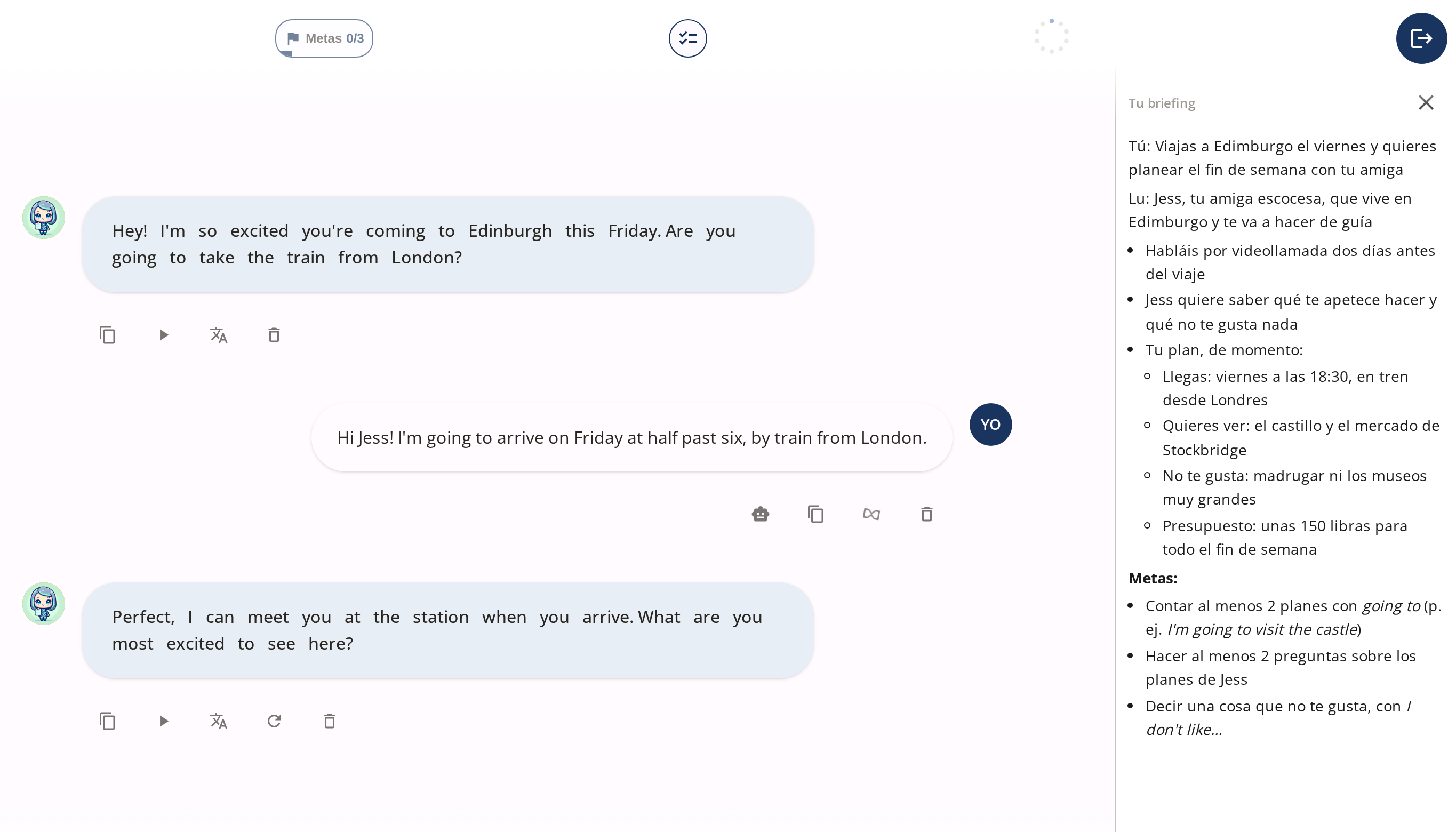 En un ordenador, la ficha está a la derecha desde el primer turno: el horario del tren y las metas, a un vistazo mientras hablas.
De dónde sale
La pidió una profesora de una academia de inglés después de ver practicar a sus estudiantes. El patrón era siempre el mismo: la ficha dice cómo se llama tu hermano y dónde trabaja tu hermana, y unos turnos después ya no te acuerdas. Para comprobarlo había que salir de la escena, leer y volver.
«Que la información más necesaria quede fija y tú solo con un vistazo puedas verlo.»
— Profesora de una academia de inglés
Uno de sus estudiantes lo resumió mejor: le habría gustado poder ver la ficha y pulsar el micrófono a la vez.
Qué cambia
Consultas un dato sin salir de la escena
Si no recuerdas a qué hora llega el tren o cómo se llama tu compañero, miras a un lado y sigues hablando. No hay ventana que abrir ni conversación que perder de vista.
El micrófono sigue a mano
La ficha nunca tapa el micrófono, ni en el ordenador ni en el móvil. Puedes empezar a grabar con la ficha abierta, y sigue abierta mientras Lu te contesta.
Tú decides cuánto espacio ocupa
En un ordenador, la ✕ la quita si prefieres la conversación a pantalla completa, y Dejar fijo en pantalla la recupera. Tu elección se recuerda, también en otros dispositivos.
Ves tu ficha, no las instrucciones de Lu
La ficha fija muestra lo mismo que leíste al entrar en la escena, escrito para ti. Las instrucciones con las que Lu interpreta su papel no aparecen en ella.
Cómo se ve
En el móvil no hay sitio para un panel lateral, así que el icono central de la cabecera despliega la ficha justo debajo. La conversación baja un poco y el micrófono se queda donde estaba.
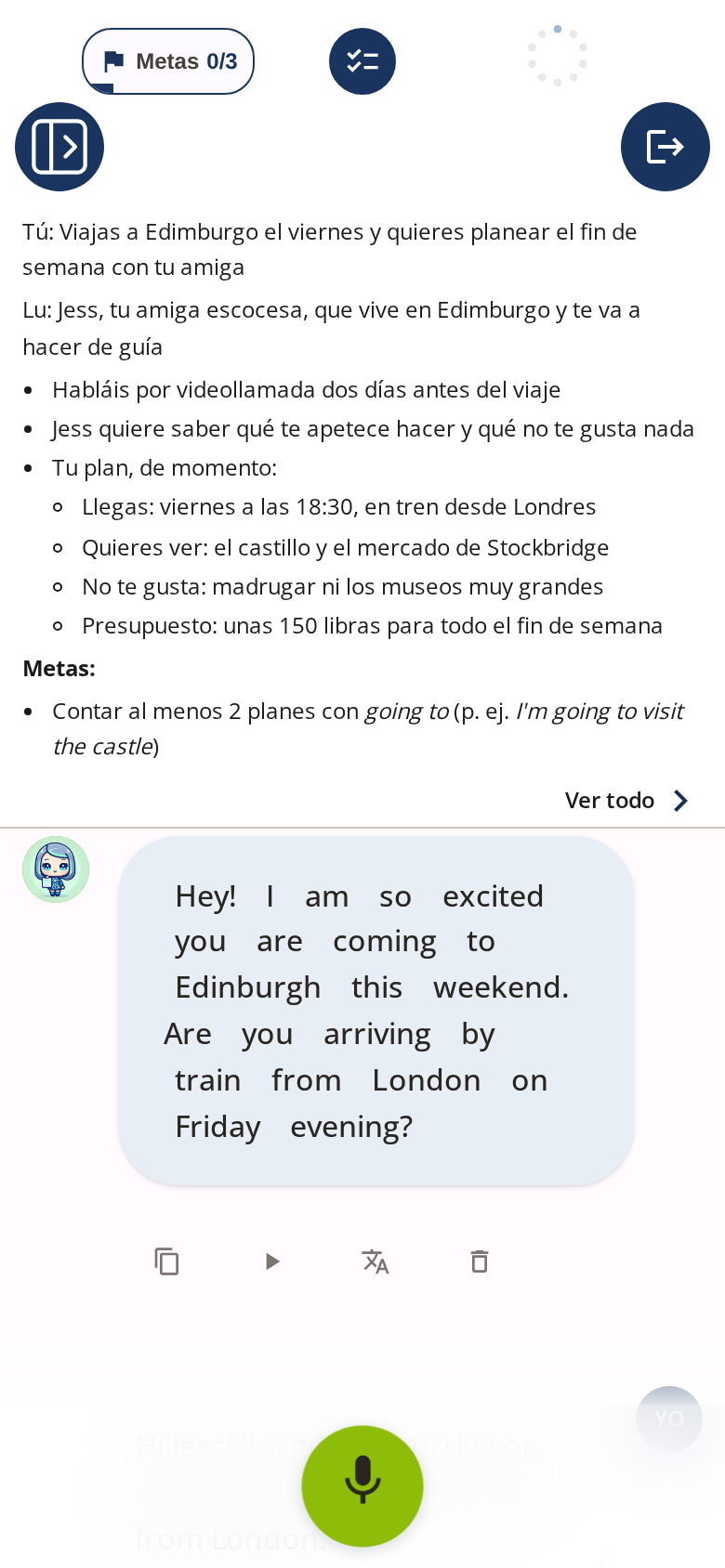 En el móvil, un toque en el icono central despliega la ficha; otro la recoge. «Ver todo» abre la ficha completa.
Si quitaste la ficha en el ordenador y la echas de menos, ábrela desde el mismo icono: la ventana ofrece volver a dejarla fija.
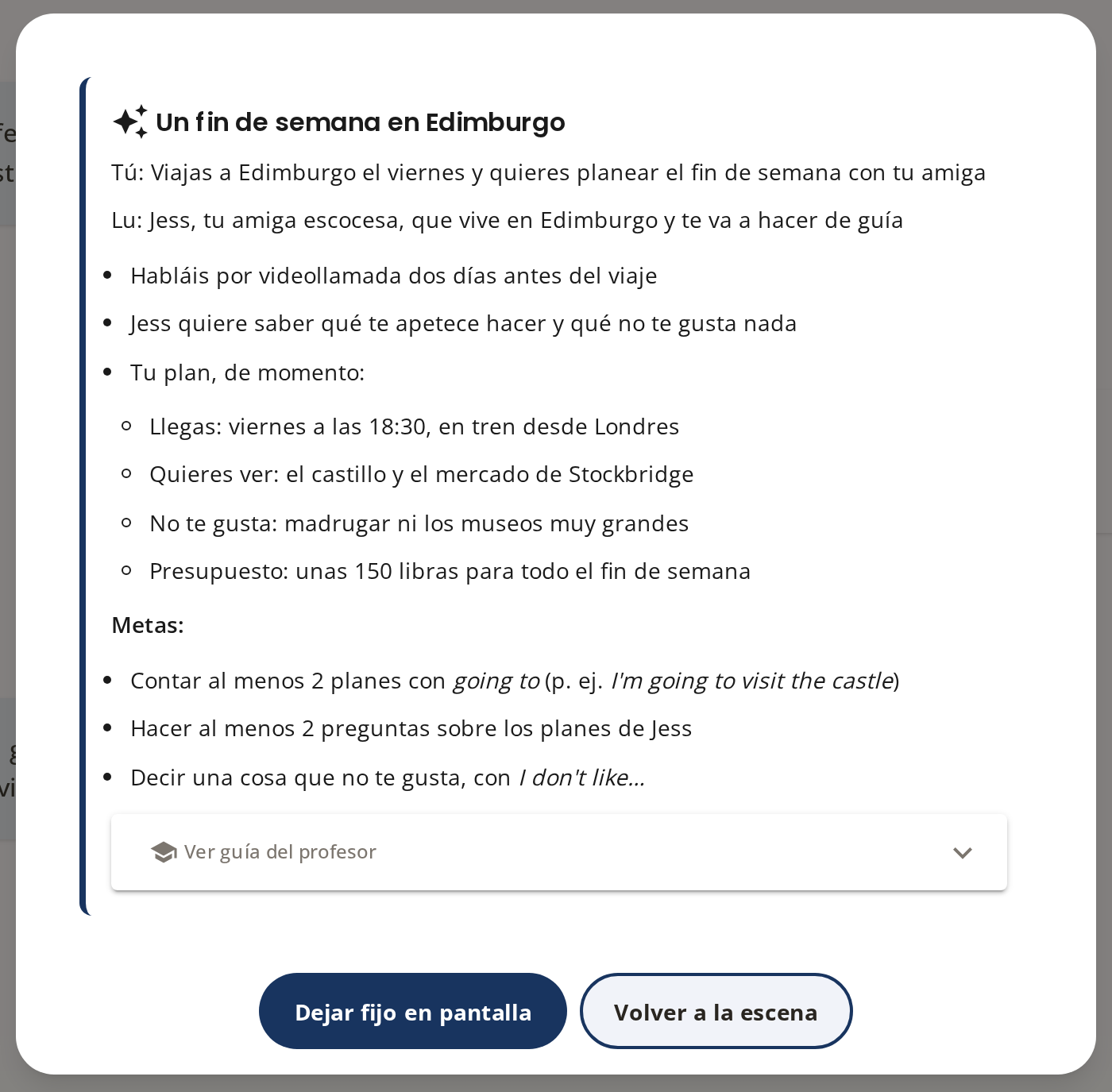 «Dejar fijo en pantalla» la devuelve al lateral, y ahí se queda en tus siguientes prácticas.
Por qué importa
Hablar en otro idioma ya ocupa casi toda la atención: buscar la palabra, montar la frase, entender la respuesta. Si además hay que retener cinco datos de la escena, algo se cae, y suele ser la escena. El estudiante deja de interpretar su papel y empieza a contestar lo primero que le sale, o se queda en blanco.
Tener la ficha a la vista quita ese peso de la memoria. No hace la práctica más fácil: las metas y lo que Lu espera de ti siguen igual. Lo que cambia es que la dificultad está donde tiene que estar, en el idioma, y no en recordar si tu amiga te espera en la estación o en el hotel.
Por eso la ficha aparece de serie en el ordenador, en lugar de esconderse tras un botón: lo que se pierde de vista se consulta menos, incluso cuando hace falta.
Antes
- La ficha se abría en una ventana que tapaba la conversación y el micrófono.
- Para comprobar un dato había que dejar de hablar.
Ahora
- En un ordenador, la ficha está fija a la derecha desde el principio.
- En el móvil se despliega bajo la cabecera, sin tapar el micrófono.
- Puedes grabar y escuchar a Lu con la ficha abierta.
Pruébalo
Abre cualquier escenario y pulsa Entrar. En un ordenador verás la ficha a la derecha; quítala con la ✕ y recupérala con Dejar fijo en pantalla. En el móvil, toca el icono central de la cabecera.
Lo que viene
Estamos viendo con las escuelas si conviene fijar la ficha entera o solo los datos clave de cada escena, para que en una pantalla pequeña ocupe todavía menos.